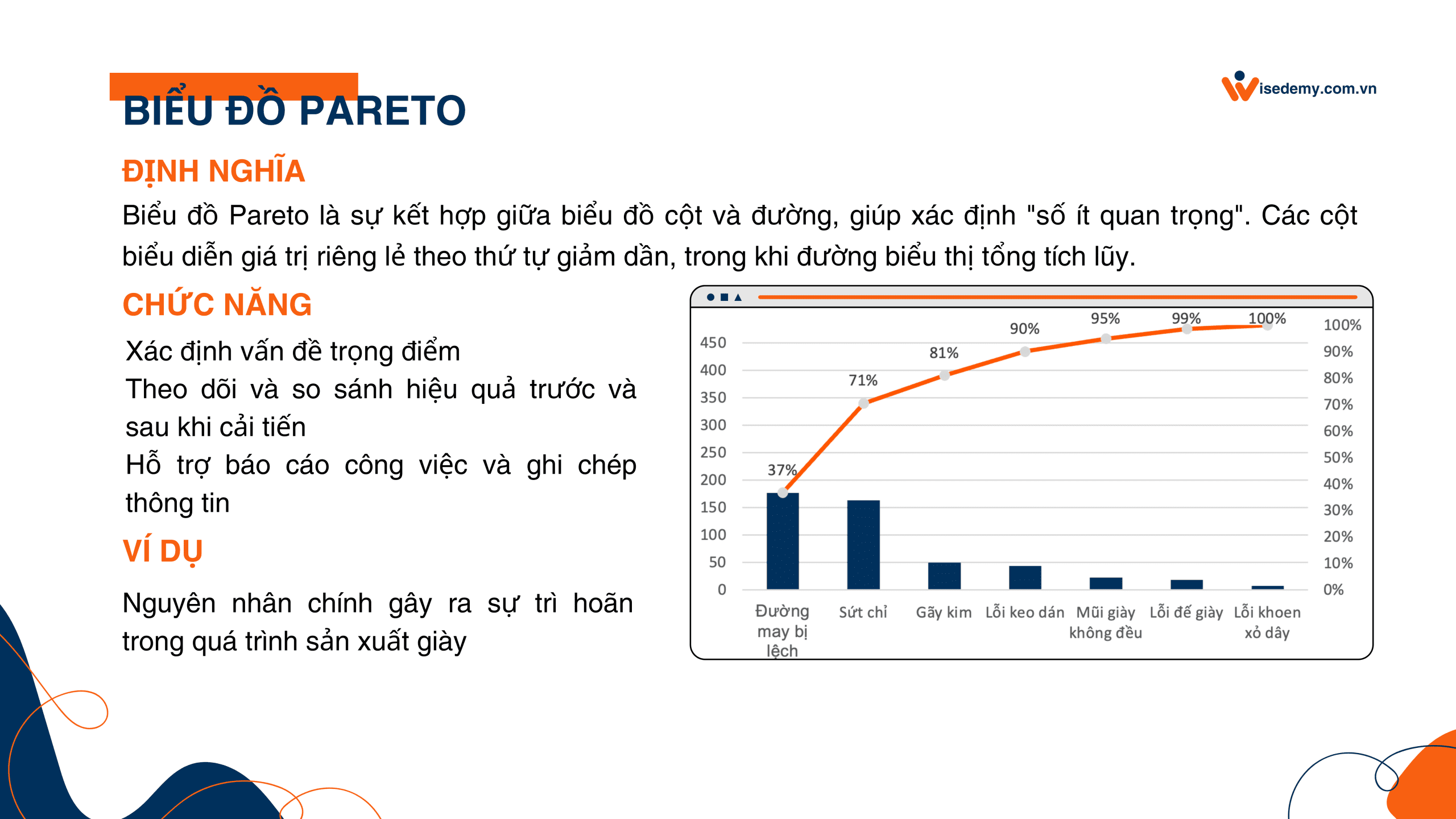
BIỂU ĐỒ PARETO? CÁCH VẼ BIỂU ĐỒ TRÊN EXCEL?
ĐỊNH NGHĨA
Biểu đồ Pareto là một công cụ mạnh mẽ trong việc phân tích và giải quyết vấn đề, giúp bạn tập trung vào những yếu tố quan trọng nhất. Dựa trên nguyên tắc 80/20 (80% kết quả đến từ 20% nguyên nhân), biểu đồ Pareto cho phép bạn ưu tiên xử lý những vấn đề then chốt để đạt hiệu quả tối ưu. Có hai loại biểu đồ Pareto chính:
Biểu đồ Pareto theo hiện tượng: Hiện tượng này có thể là lỗi, lỗi, khiếu nại, sản phẩm trả lại hoặc các vấn đề sửa chữa.
Ví dụ, trong một nhà máy sản xuất, biểu đồ Pareto theo hiện tượng có thể cho thấy:
- Lỗi sản phẩm A chiếm 60% tổng số lỗi.
- Lỗi sản phẩm B chiếm 25% tổng số lỗi.
- Lỗi sản phẩm C chiếm 10% tổng số lỗi.
- Các lỗi còn lại chiếm 5%.
Biểu đồ Pareto theo nguyên nhân: Được sử dụng để xác định nguyên nhân chính của một vấn đề. Những nguyên nhân này có thể bao gồm các vấn đề liên quan đến con người, máy móc, vật liệu hoặc phương pháp vận hành
Ví dụ, nếu “lỗi sản phẩm A” là vấn đề chính, biểu đồ Pareto theo nguyên nhân có thể chỉ ra rằng:
- 40% lỗi sản phẩm A là do lỗi vận hành máy móc.
- 30% lỗi sản phẩm A là do nguyên liệu đầu vào kém chất lượng.
- 20% lỗi sản phẩm A là do nhân viên thiếu kỹ năng.
- 10% lỗi sản phẩm A là do các nguyên nhân khác.
NHỮNG BƯỚC ĐỂ THỰC HIỆN VẼ BIỂU ĐỒ PARETO
- Xác định vấn đề và các nguyên nhân tiềm năng.
- Quyết định phương pháp đo lường (tần suất, chi phí, thời gian).
- Thu thập dữ liệu phân loại cần thiết để phân tích.
- Vẽ trục dọc và các thanh biểu thị tần suất.
- Sắp xếp các nguyên nhân theo tần suất giảm dần từ trái sang phải.
- Tính và vẽ đường tần số và đường phần trăm tích lũy.
- Xác định nguyên nhân chính và tập trung cải tiến vào các yếu tố quan trọng nhất.
SỬ DỤNG EXCEL VẼ BIỂU ĐỒ PARETO
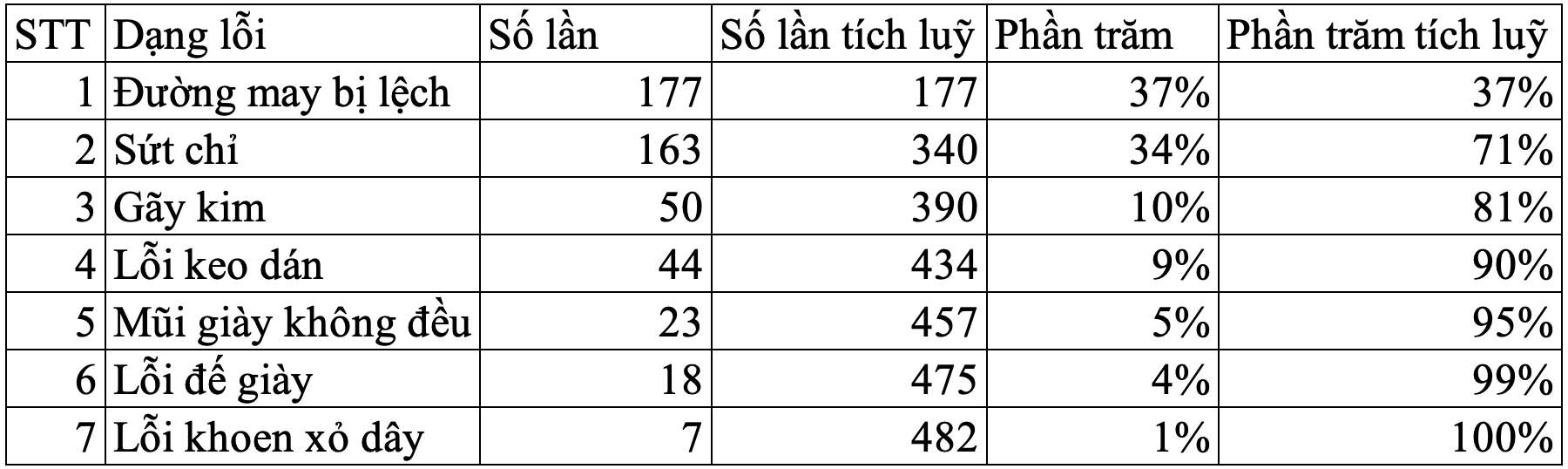
Wise Academy lấy một ví dụ về các lỗi thường gặp trong quá trình may giày trong vòng 1 tháng. Wise hướng dẫn bạn cách vẽ biểu đồ Pareto cơ bản bằng công cụ Excel.
Xử lý dữ liệu cho biểu đồ Pareto
Bước 1: Đầu tiên bạn cần sắp xếp thứ tự lỗi từ lớn nhất đến nhỏ nhất.
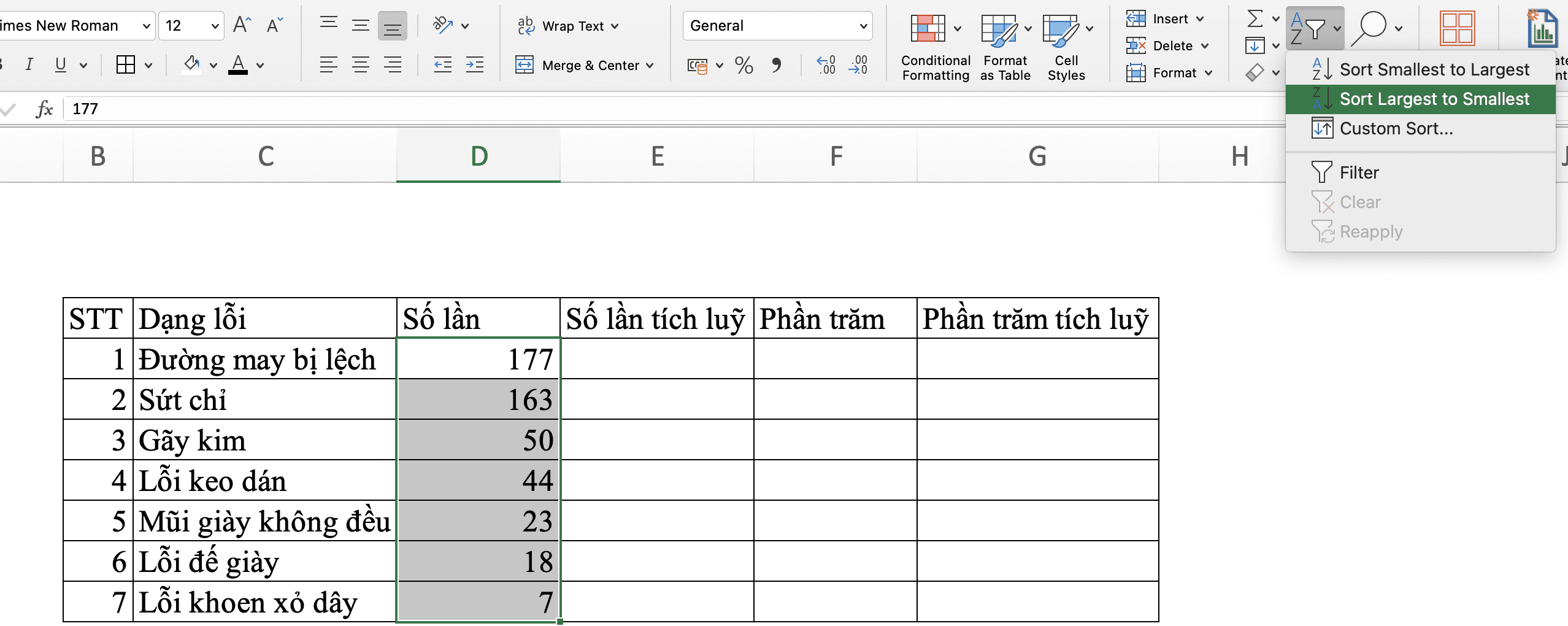
Bước 2: Tiếp theo, bạn cần tính số lần tích lũy xuất hiện của lỗi.
- Đối với lỗi đầu tiên, như “Đường may bị lệch”, hãy nhấn nút “=” và chọn ô bên cạnh (trong ví dụ dưới đây là ô D4).

- Từ lỗi thứ hai trở đi, bạn cần chọn giá trị của lỗi tích lũy ở hàng trên (ô phía trên) cộng với số lần xuất hiện của lỗi ở ô hiện tại. Điều này sẽ giúp bạn tính được số lần tích lũy một cách liên tục. Bạn làm tương tự với lỗi thứ 3,4,5,6,7.

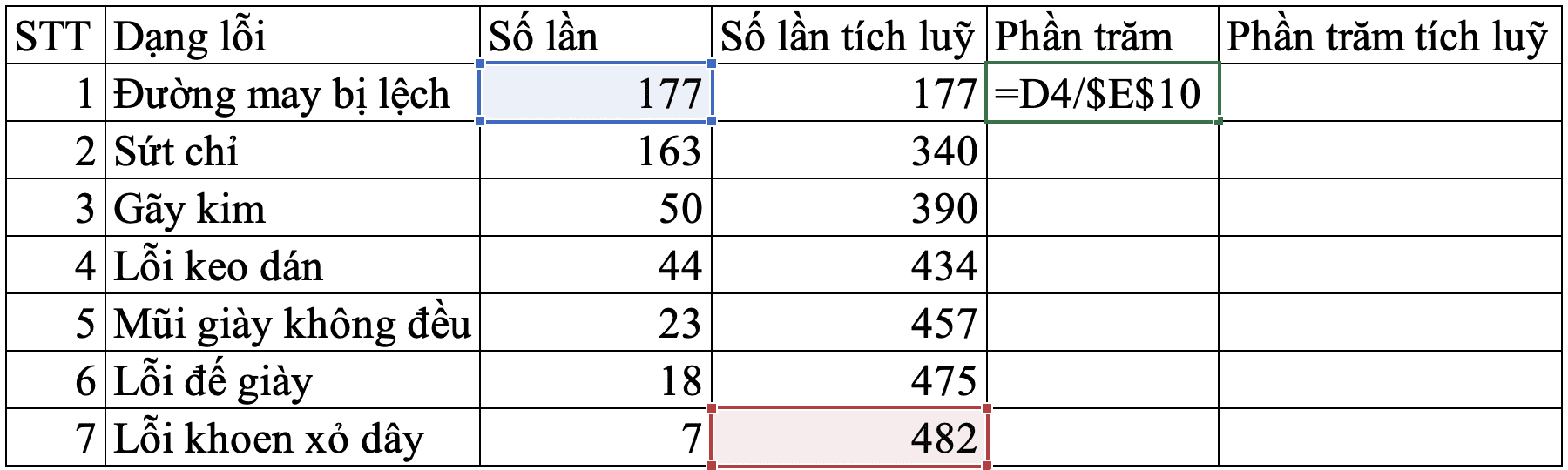
Bước 3: Bạn cần tính phần trăm cho mỗi loại lỗi xuất hiện. Bằng cách chia số lần xuất hiện của lỗi đó cho tổng số lần xuất hiện của tất cả các lỗi. Ví dụ ở đây bạn chọn số lần xảy ra của lỗi 1 (ô D4) và chia cho tổng (ô D11).
Để cố định ô “Tổng” – D11 trong công thức:
- Trên Windows, nhấn SHIFT + F4 để thêm ký hiệu “$” (ví dụ: $D$11).
- Trên macOS, nhấn Command + T để làm điều tương tự.
Sau khi tính, chọn dữ liệu và định dạng “Percentage” để hiển thị kết quả dưới dạng phần trăm.
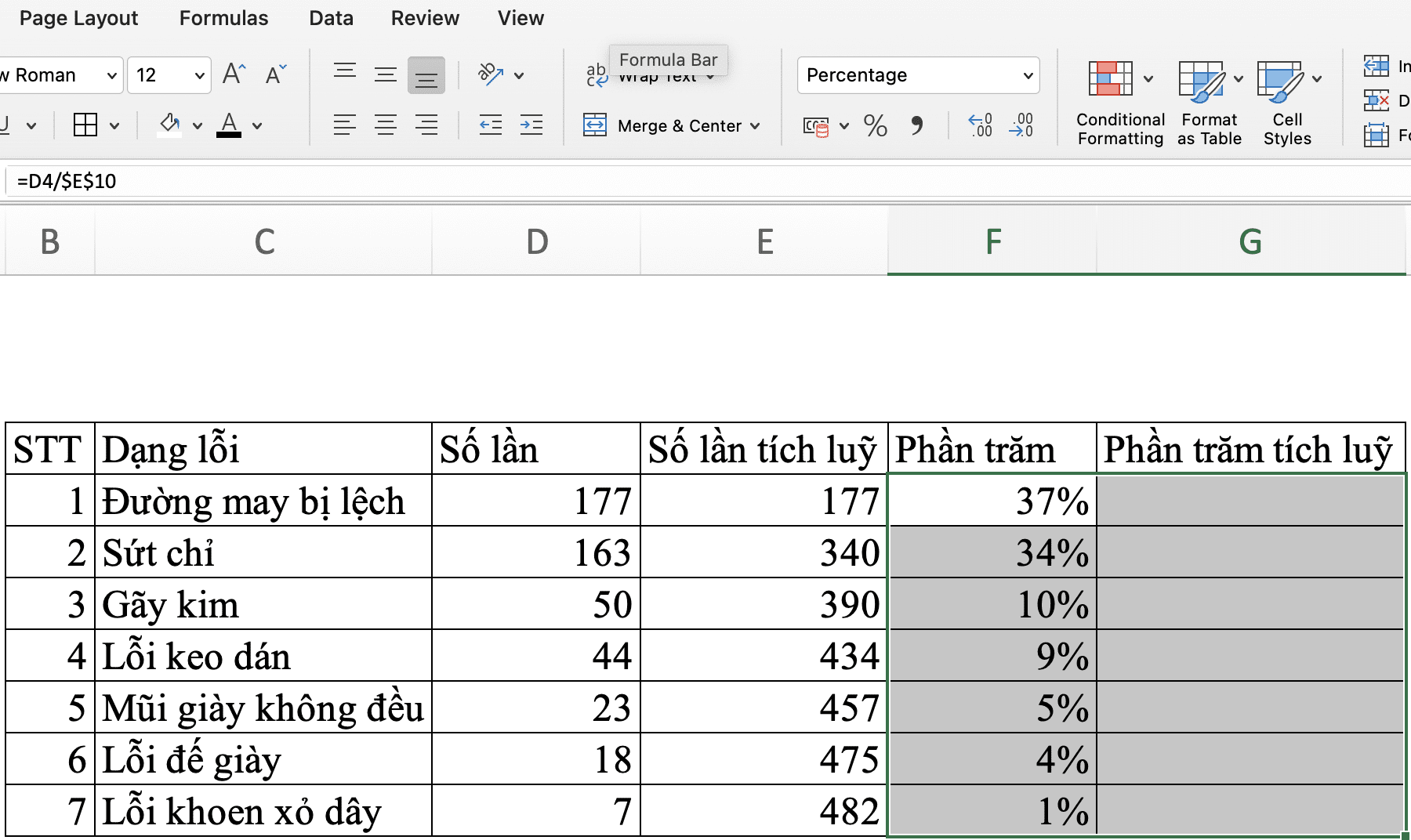
Bước 4: Để tính phần trăm tích luỹ bạn hãy làm tương tự như cách đã làm với số lần tích luỹ.
Vẽ biểu đồ trên Excel
Bước 1: Tiếp theo chọn vào cột F – cột phần trăm, cột E – Số lần tích luỹ và nhấn chọn “Hide”. 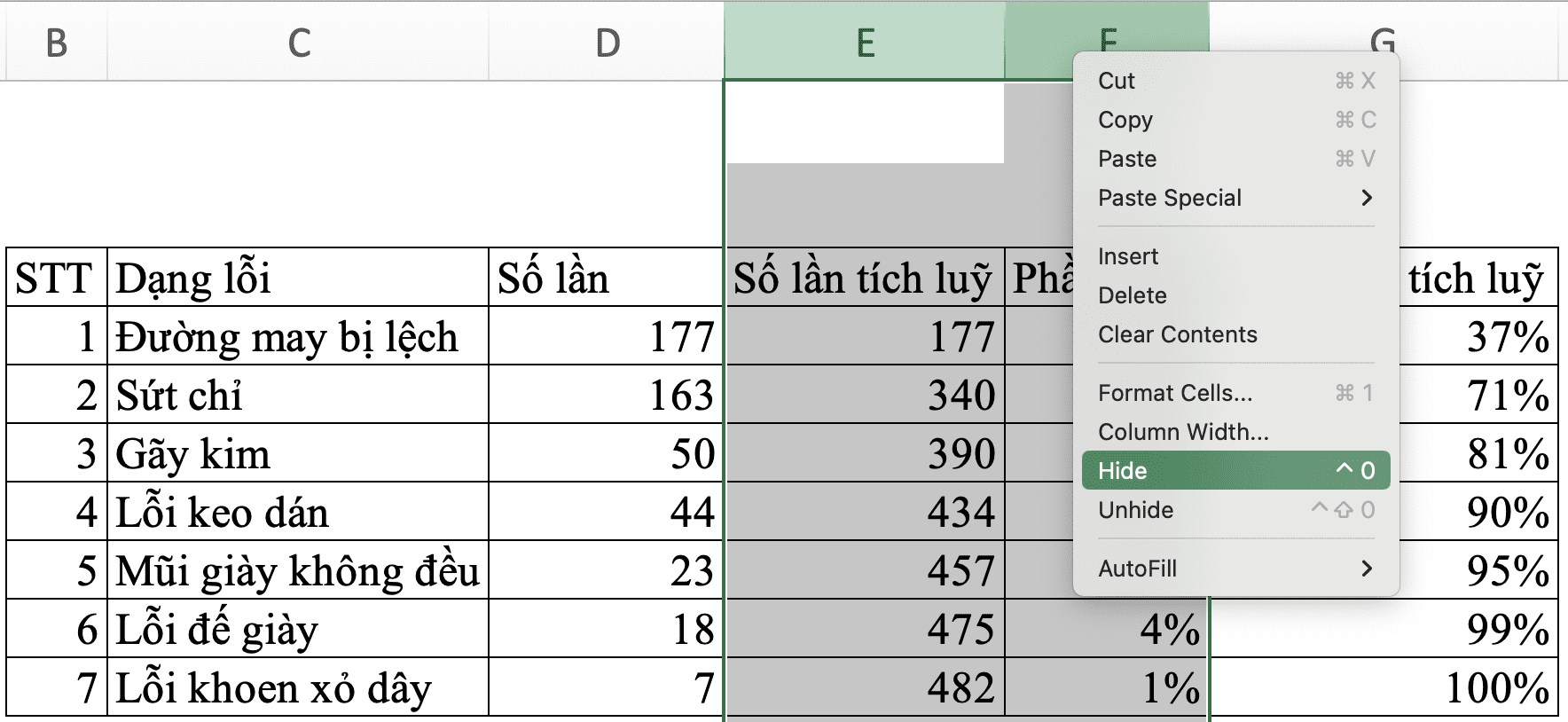
Bước 2: Bôi đen vùng dữ liệu. Bấm chọn vào “Insert” và chọn vẽ biểu đồ combo.
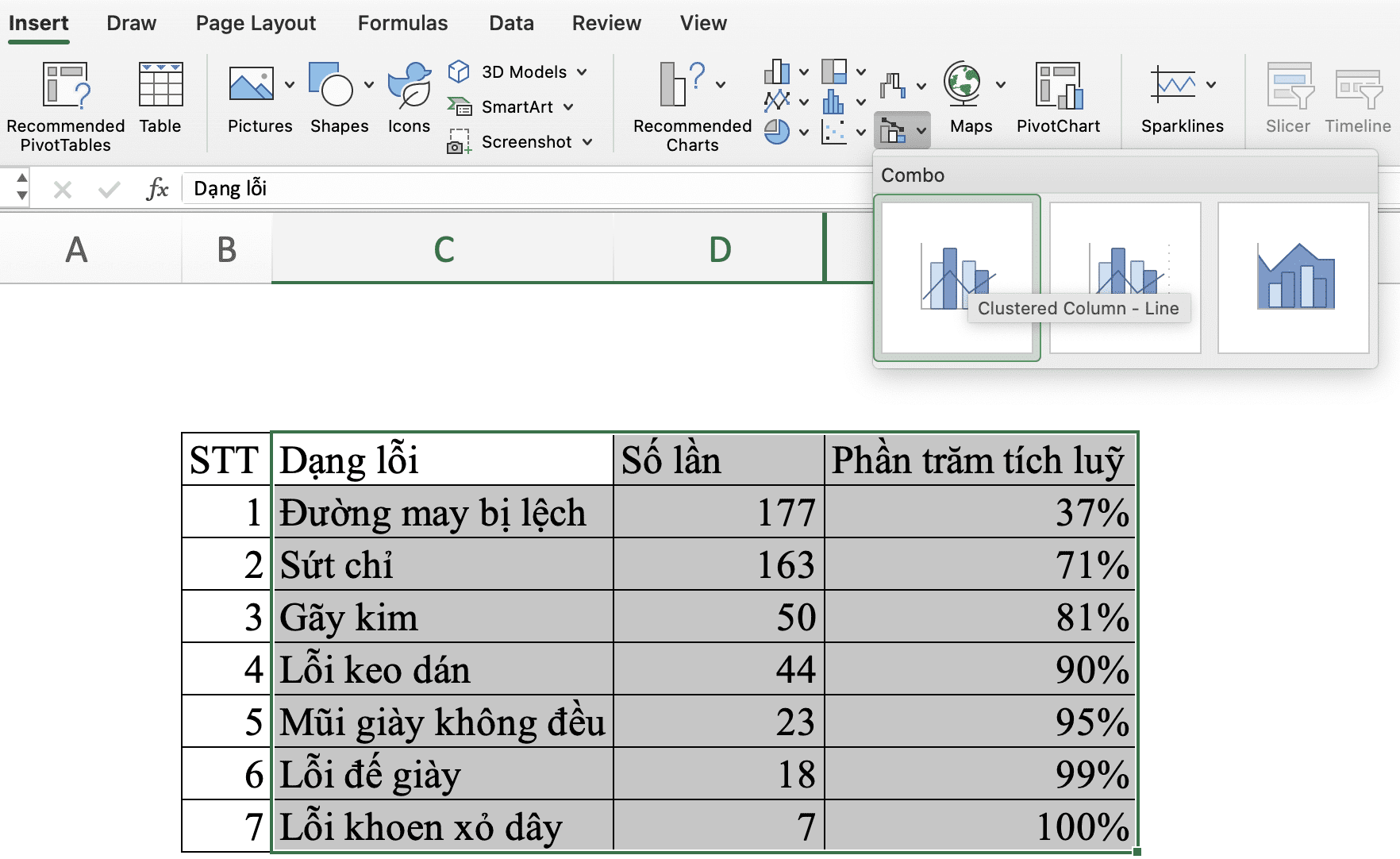
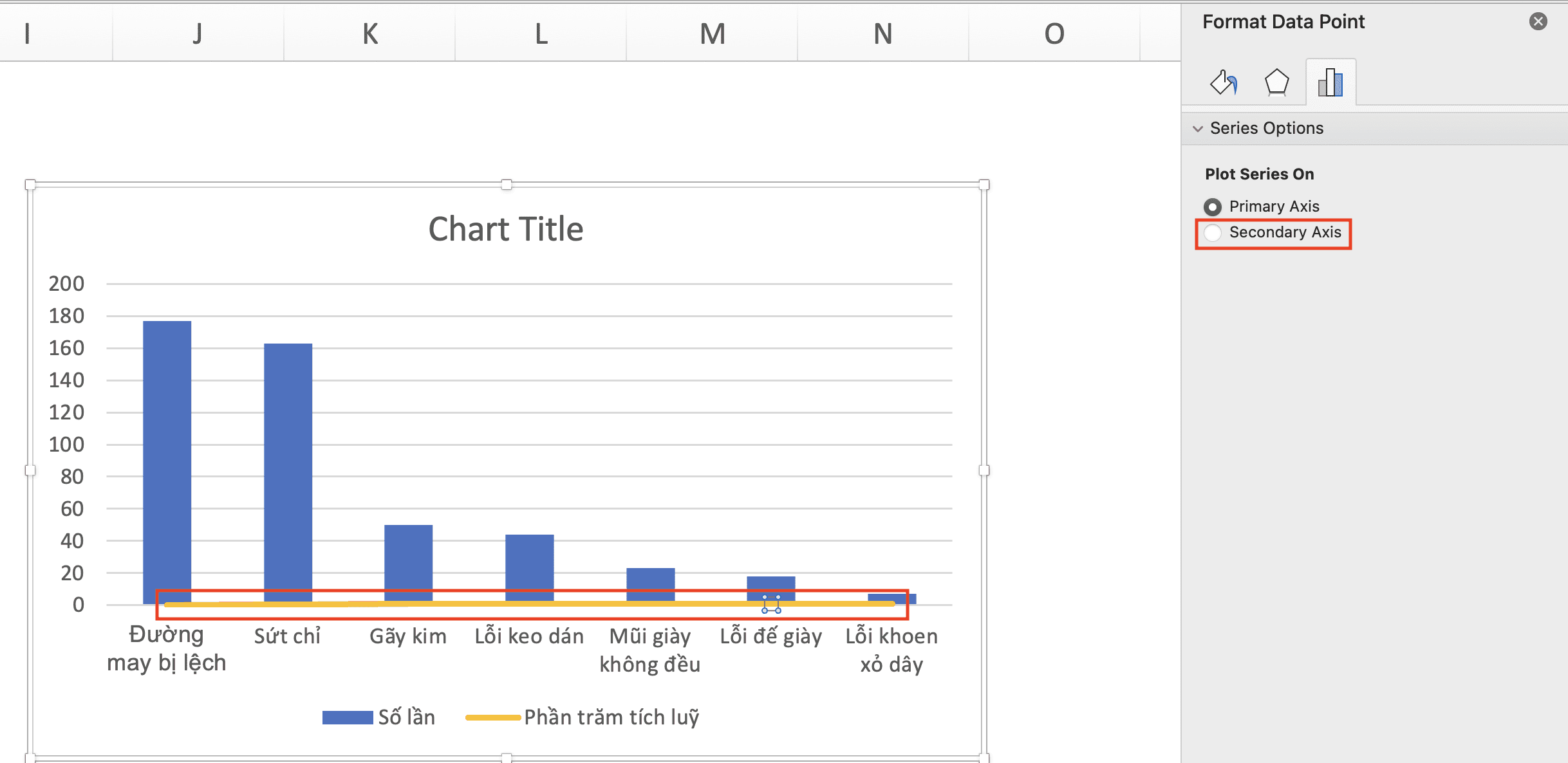
Bước 3: Chọn thanh ngang được đóng khung đỏ, sau đó nhấn chọn “Secondary Axis”.
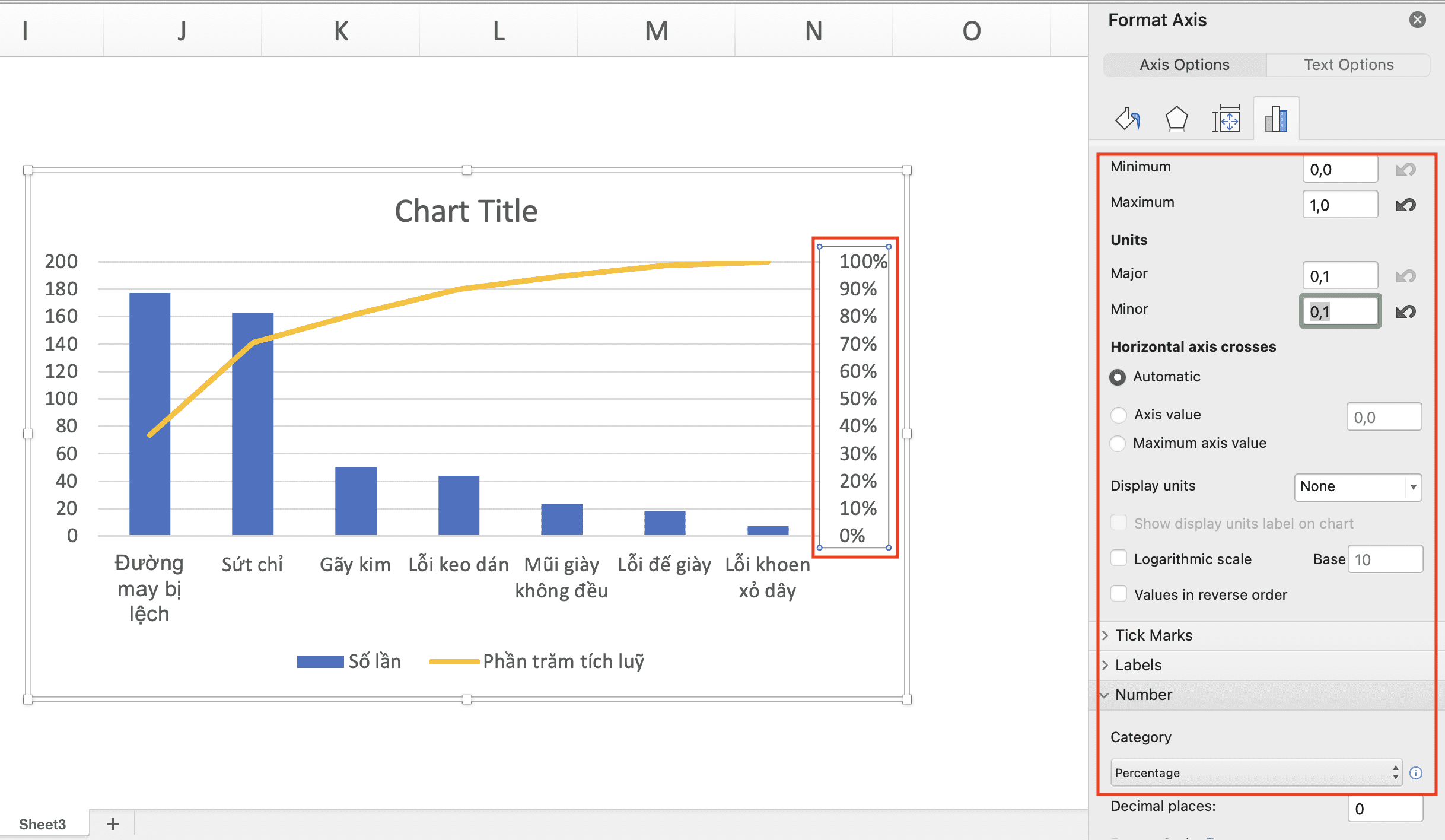
Bước 4: Khi bạn nhấp vào trục phần trăm, phần mềm mở cửa sổ “Format Axis”. Trong cửa sổ “Format Axis”, hãy tìm và chọn “Axis Options”. Tại đây bạn thiết lập thông số:
- Minimum: 0,0. Giá trị tối thiểu trên trục là 0 (tương đương 0%).
- Maximum: 1,0. Giá trị tối đa trên trục là 1 (tương đương 100%).
- Major: 0,1. Khoảng cách giữa các vạch chia chính là 0,1 (tương đương 10%).
- Minor: 0,1. Khoảng cách giữa các vạch chia phụ là 0,1 (tương đương 10%).
Cuối cùng, cuộn xuống trong cửa sổ “Format Axis” và tìm mục “Number”. Đảm bảo rằng định dạng được chọn là “Percentage”. Nếu chưa được chọn, hãy chọn nó.
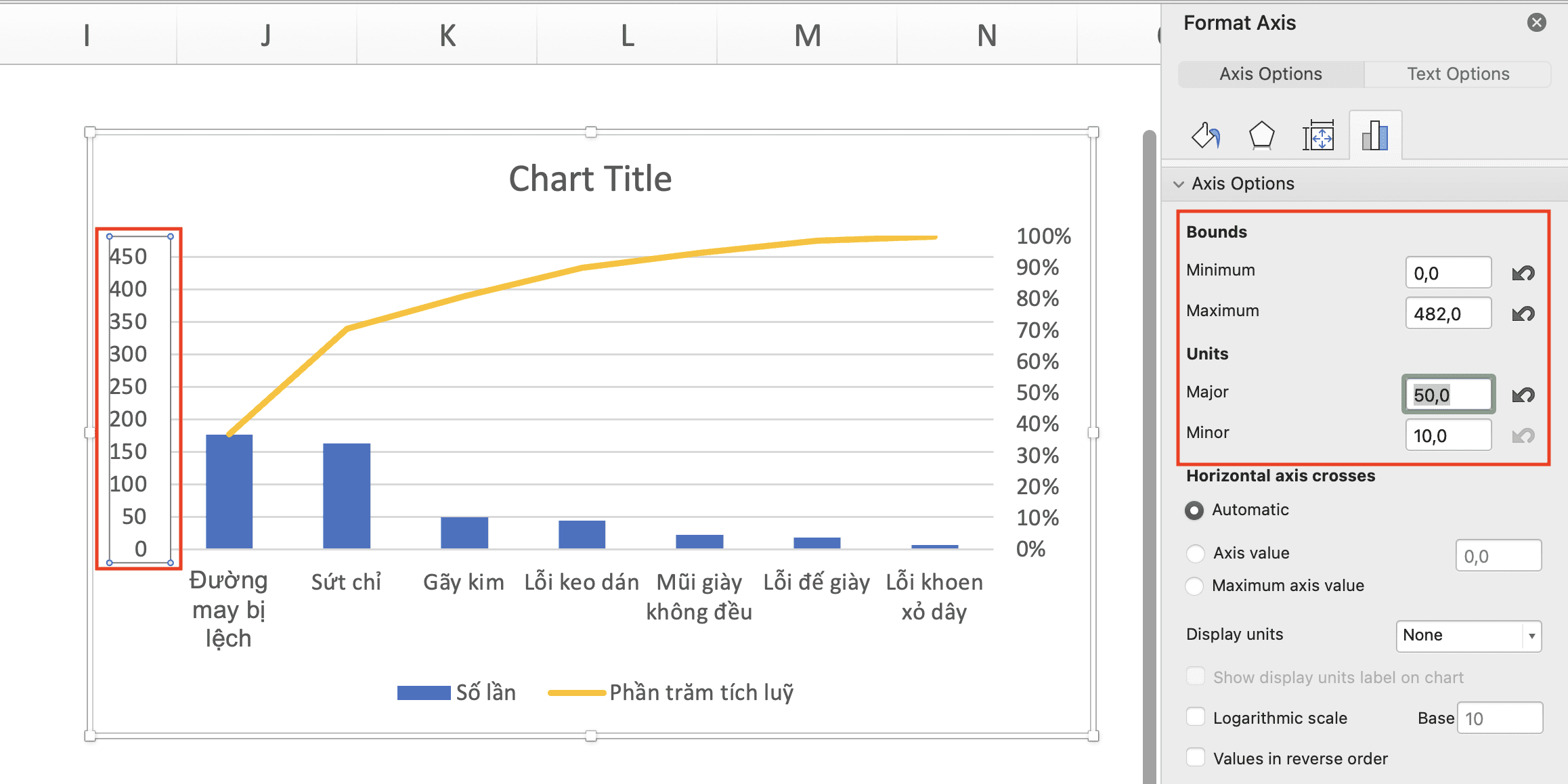
Bước 5: Khi bạn nhấp vào trục số lần, phần mềm mở cửa sổ “Format Axis”. Trong cửa sổ “Format Axis”, bạn thiết lập các thông số cho trục tung:
- Minimum: 0,0. Giá trị nhỏ nhất trên trục tung là 0.
- Maximum: 482. Giá trị lớn nhất trên trục tung là 482.
- Major: 50. Khoảng cách giữa các vạch chia chính trên trục là 50. Ví dụ: 0, 50, 100, 150,…
- Minor: 10. Khoảng cách giữa các vạch chia phụ trên trục là 10. Các vạch chia phụ sẽ nằm giữa các vạch chia chính để giúp bạn đọc giá trị chính xác hơn.
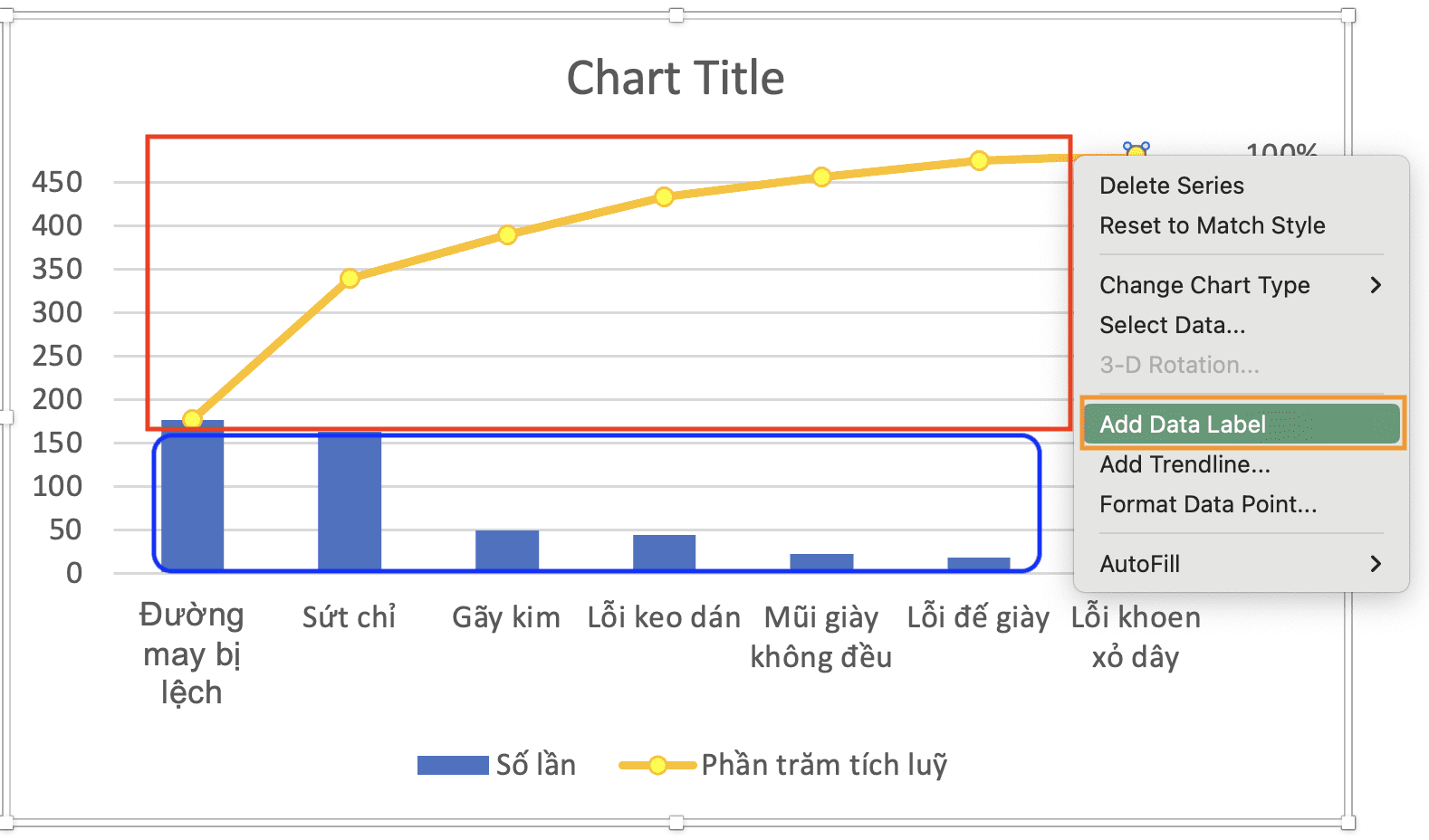
Bước 6: Trong trường hợp bạn muốn thể hiện rõ hơn phần dữ liệu của mình. Nhấn vào đường tích luỹ, phần mềm hiện Format Data Series. Tiếp theo, nhấn vào “Marker” và chọn Built-in. Tại đây, chọn kiểu chấm mà bạn mong muốn.

Nhấp đúp chuột hai lần vào đường tích lũy (khoanh màu đỏ) để mở tùy chọn định dạng. Tìm và chọn tùy chọn “Add Data label”. Thao tác này giúp hiển thị rõ ràng phần trăm tích luỹ của từng lỗi. Bạn làm tương tự với cột màu xanh dương được khoanh màu xanh.
Đây là kết quả sau khi hoàn thành.
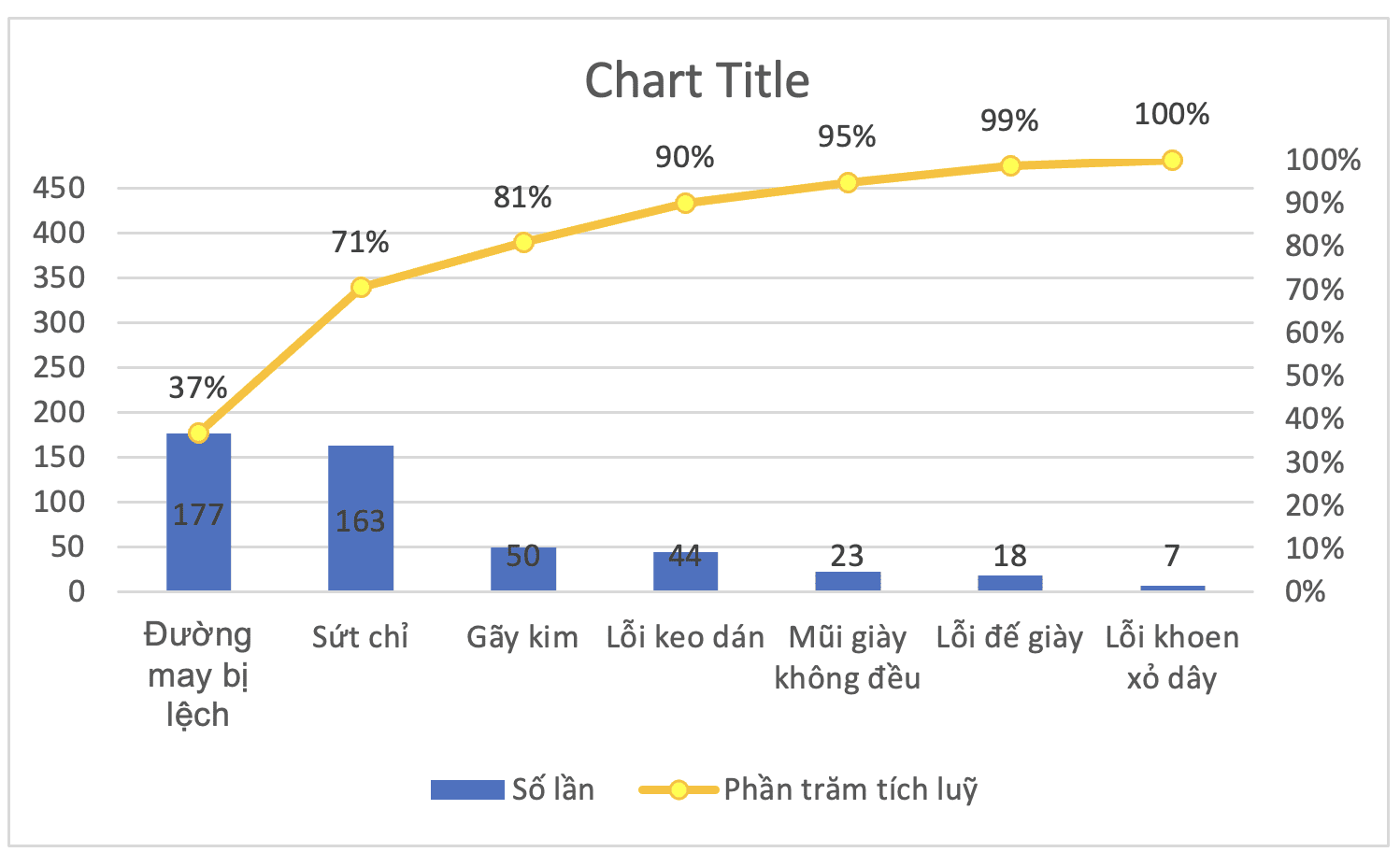
Bước 7: Bạn nhấn vào “Chart Title” và thay đổi tiêu đề.
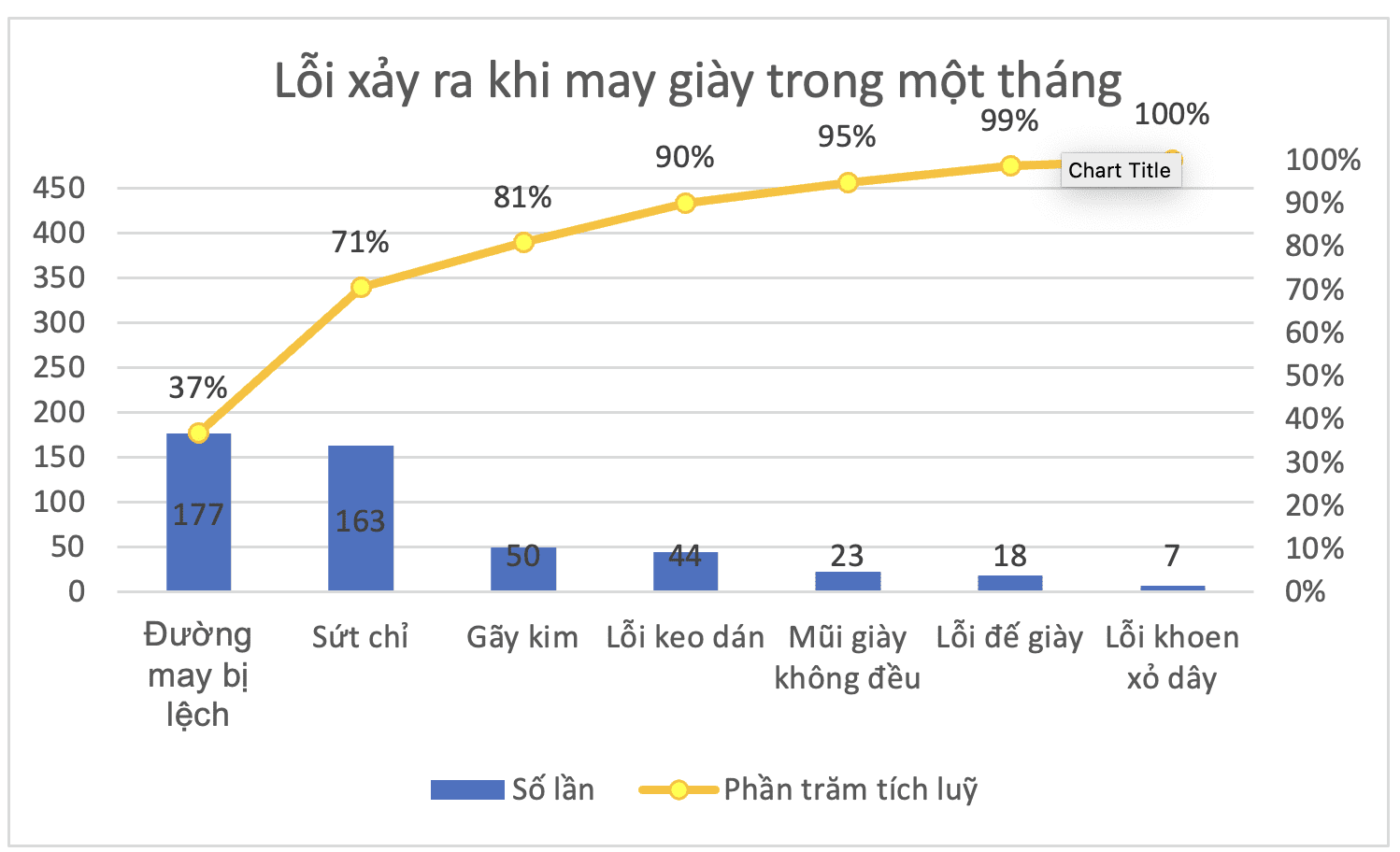
Như vậy bạn đã hoàn thành xong phần vẽ biểu đồ Pareto trên Excel.


