
BIỂU ĐỒ PHÂN TÁN? CÁCH VẼ BIỂU ĐỒ BẰNG EXCEL?
ĐỊNH NGHĨA
Biểu đồ phân tán một công cụ trực quan hóa mối quan hệ giữa hai biến số trên hệ trục tọa độ. Trong đó, một biến được biểu diễn trên trục X (trục ngang) và biến còn lại trên trục Y (trục dọc).
Phân loại
Giữa hai biến định lượng có những dạng quan hệ sau:
- Tương quan thuận: Hai biến số di chuyển cùng chiều, một biến tăng thì biến kia cũng tăng. (Tương quan tuyến tính)
- Tương quan nghịch: Hai biến số di chuyển ngược chiều, một biến tăng thì biến kia giảm. (Tương quan tuyến tính)
- Tương quan phi tuyến tính: Hai biến số tạo thành đường cong hoặc gấp khúc, cho thấy mối liên hệ phức tạp hơn tuyến tính.
- Không tương quan: Không có mối quan hệ rõ ràng giữa hai biến số, các điểm dữ liệu phân bố ngẫu nhiên.
Hệ số tương quan
Để đánh giá mối tương quan, cần tính hệ số tương quan (r) giữa hai biến. Hệ số này được phát triển bởi nhà thống kê học nổi tiếng Karl Pearson. Công thức hệ số tương quan như sau:
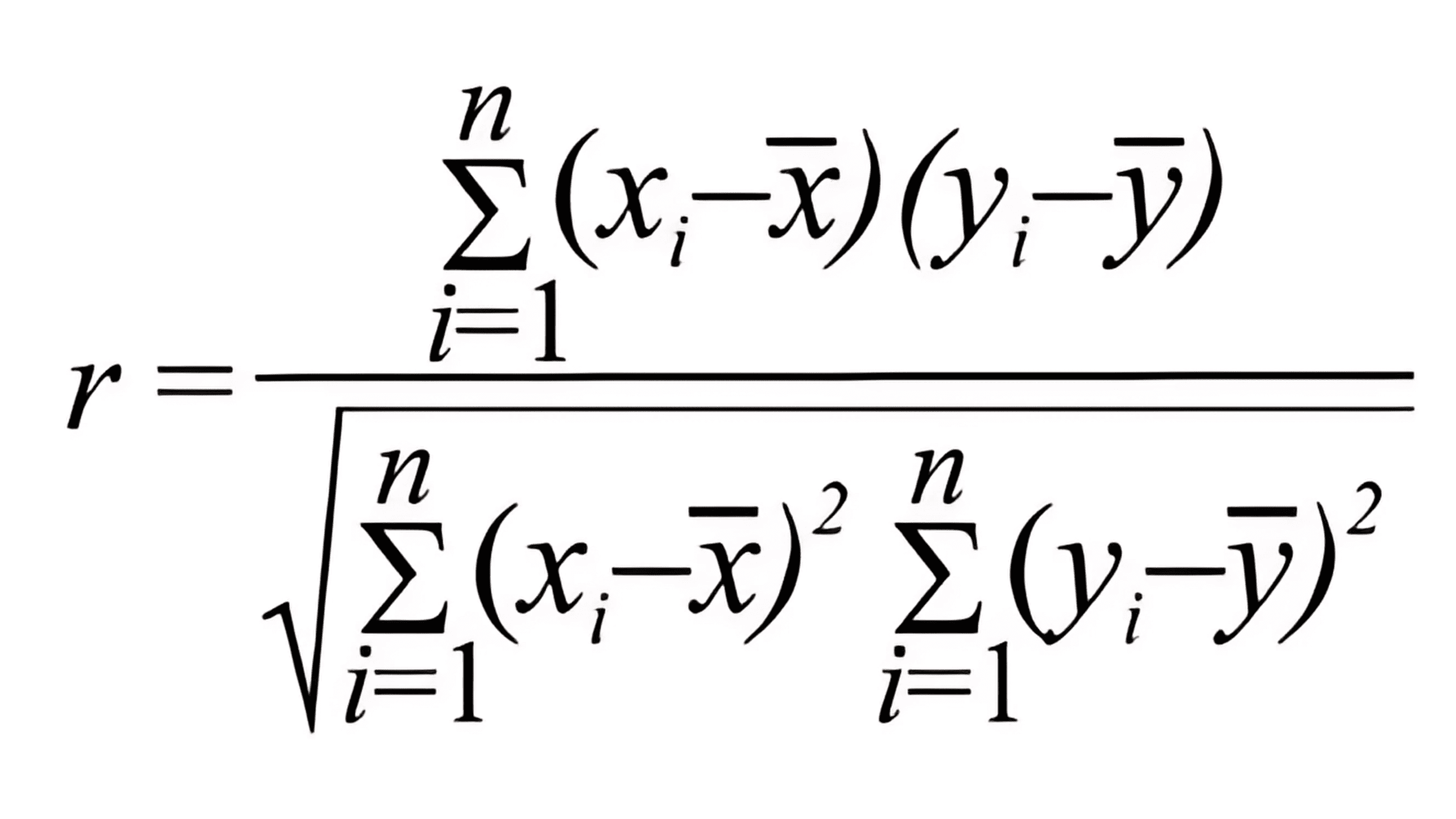
Giải thích chi tiết:
- r: Ký hiệu của hệ số tương quan Pearson. Giá trị của r nằm trong khoảng từ -1 đến 1.
- Σ: Ký hiệu tổng sigma, biểu thị phép cộng tất cả các giá trị trong một dãy.
- xi: Giá trị của biến X tại điểm dữ liệu thứ i.
- x̄: Giá trị trung bình của biến X.
- yi: Giá trị của biến Y tại điểm dữ liệu thứ i.
- ȳ: Giá trị trung bình của biến Y.
- n: Tổng số điểm dữ liệu trong biểu đồ phân tán.
Ý nghĩa của hệ số tương quan r:
- r > 0: Tương quan thuận, hai biến cùng tăng hoặc cùng giảm.
- r < 0: Tương quan nghịch, một biến tăng thì biến kia giảm, và ngược lại.
Bảng dưới đây cho biết mối tương quan thông qua hệ số tương quan r của mẫu:
| Hệ số tương quan | Mức độ quan hệ | Hệ số tương quan | Mức độ quan hệ |
| 0.7 ~ 1 | Có quan hệ tương quan chặt chẽ. | -1 ~ -0.7 | Có quan hệ tương quan chặt chẽ. |
| 0.4 ~ 0.7 | Có quan hệ tương quan | -0.7 ~ -0.4 | Có quan hệ tương quan |
| 0.2 ~ 0.4 | Có quan hệ tương quan yếu | -0.4 ~ -0.2 | Có quan hệ tương quan yếu |
| 0 ~ 0.2 | Không có quan hệ tương quan | -0.2 ~ 0 | Không có quan hệ tương quan |
Cách vẽ biểu đồ phân tán trên Excel
Vẽ biểu đồ phân tán và thêm đường xu hướng
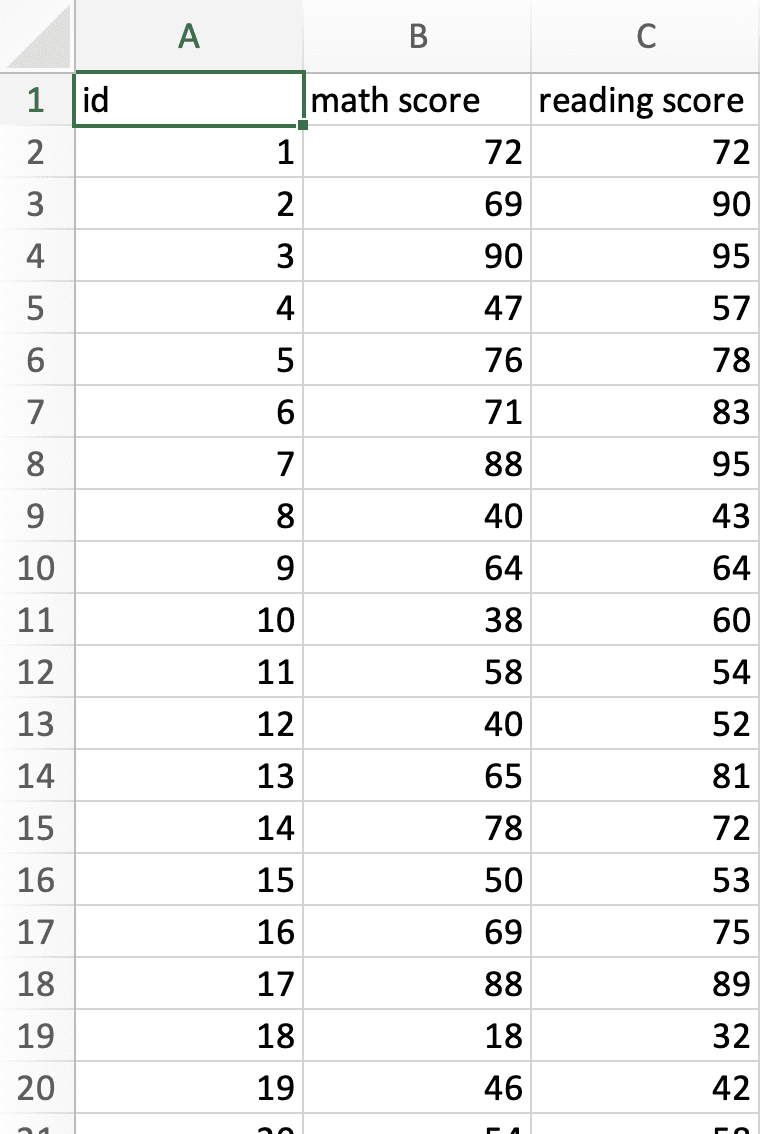
Cùng Wise Academy thực hành vẽ biểu đồ phân tán trên Excel nhé. Trước tiên, bạn cần có dữ liệu cho hai biến số mà bạn muốn phân tích. Dữ liệu này cần được tổ chức thành hai cột trong Excel, mỗi cột đại diện cho một biến số. Dưới đây là dữ liệu ban đầu của Wise.
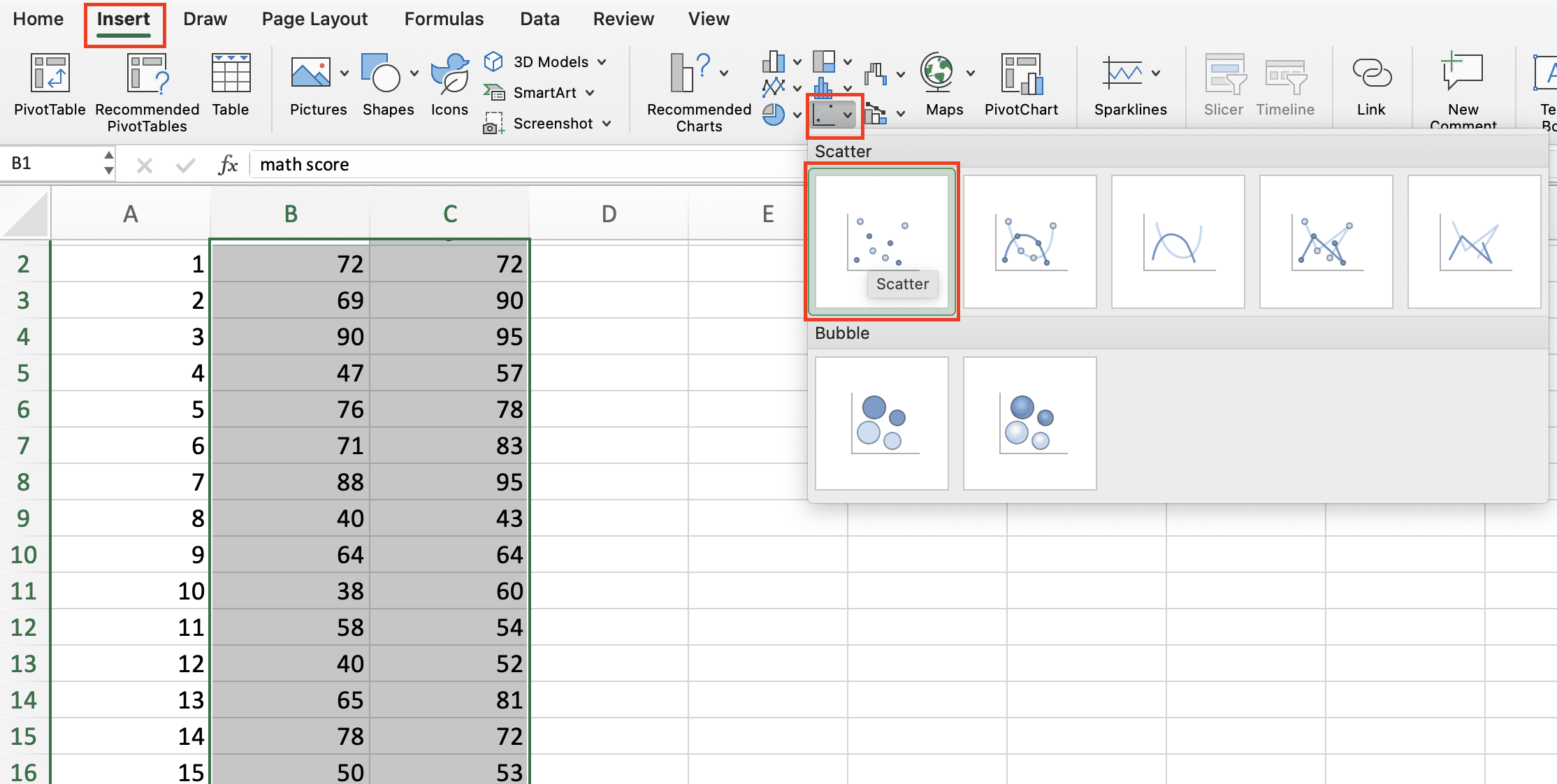
Bước 1: Bôi đen vùng dữ liệu chứa hai cột biến số mà bạn muốn vẽ biểu đồ phân tán. Vào tab “Insert” trên thanh công cụ. Trong nhóm “Charts”, nhấp vào biểu tượng “Scatter” (biểu đồ phân tán).
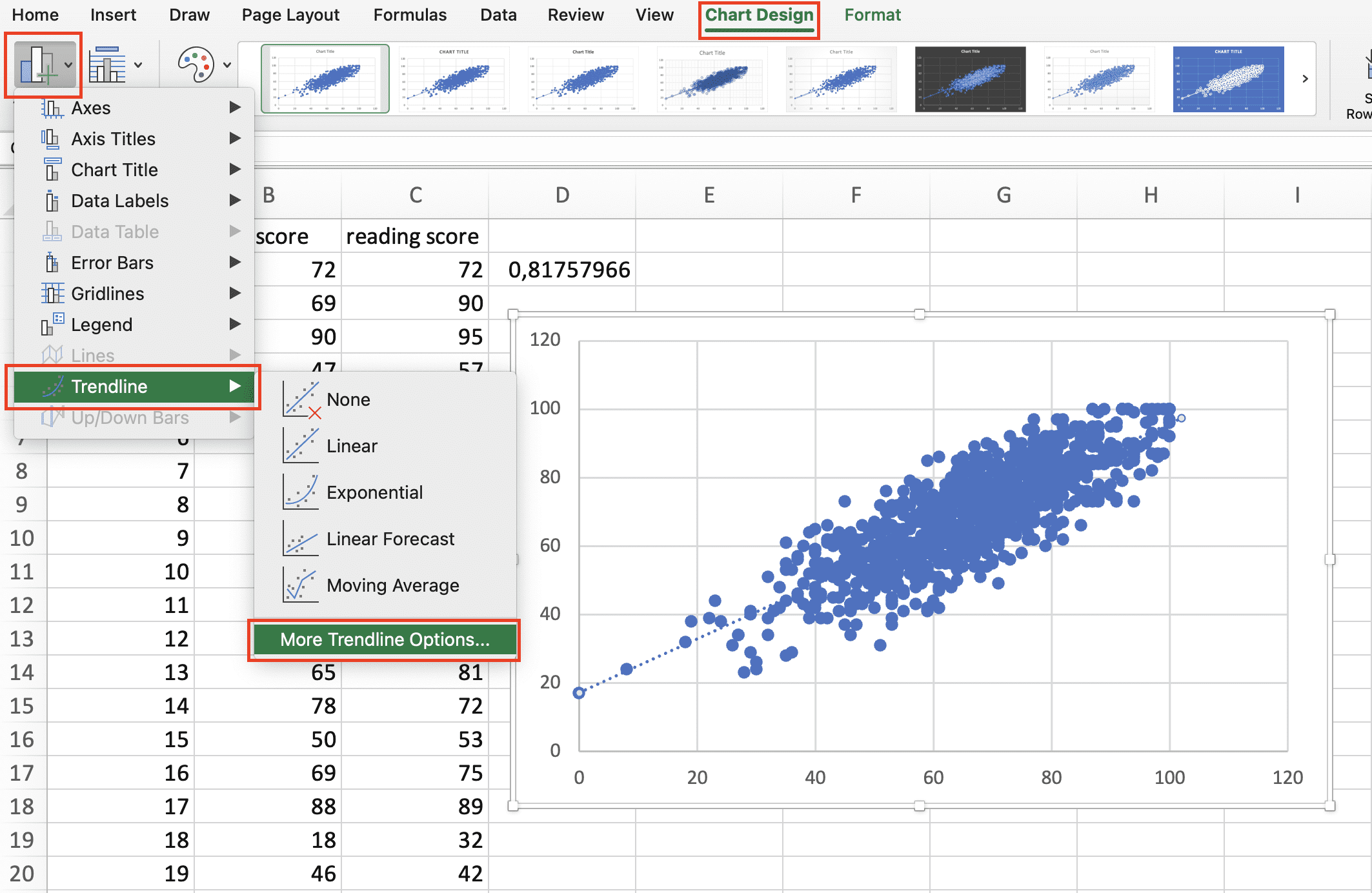
Bước 2: Nhấp vào biểu đồ phân tán để chọn, nhấn vào tab “Chart Design” trên thanh công cụ. Trong nhóm “Chart Layouts”, nhấp vào “Add Chart Element”. Chọn “Trendline” > “Linear”.
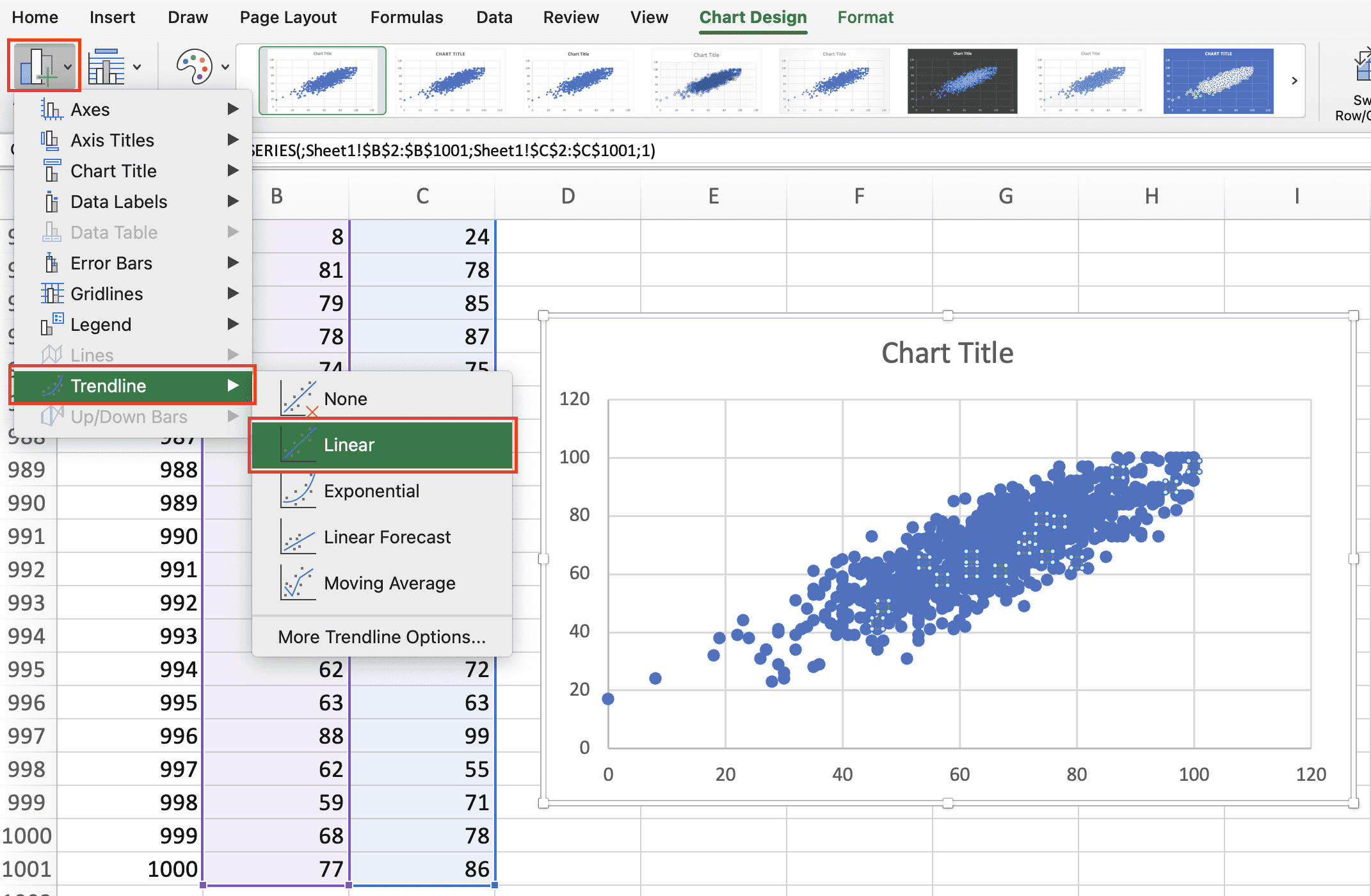
Như vậy bạn đã vẽ được biểu đồ phân tán trên Excel.
Bonus thêm
Nếu như biểu đồ phân tán của bạn vẽ thể hiện mối quan hệ phi tuyến tính. Hãy theo hướng dẫn sau:
Nhấp vào biểu đồ phân tán để chọn, nhấn vào tab “Chart Design” trên thanh công cụ. Trong nhóm “Chart Layouts”, nhấp vào “Add Chart Element”. Chọn “Trendline” > “More Tendline Options…”.
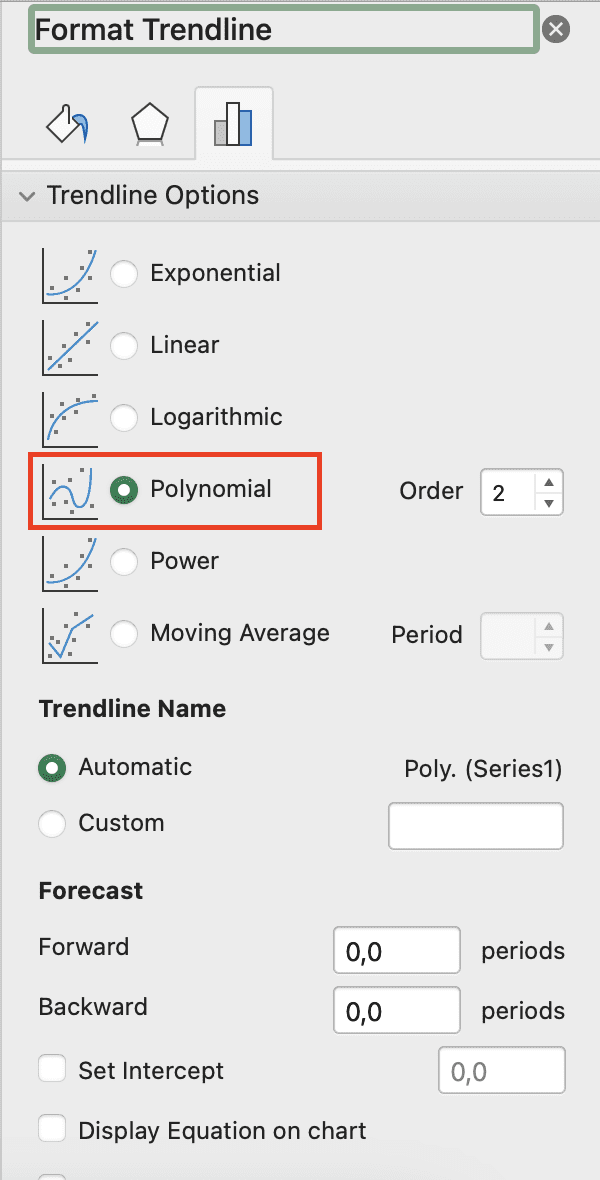
Trong mục “Format trendline” vào “Trendline Options” nhấn Polynomial. Làm cách này để vẽ đường xu hướng phi tuyến tính.
Sử dụng hàm để tính hệ số tương quan trong Excel
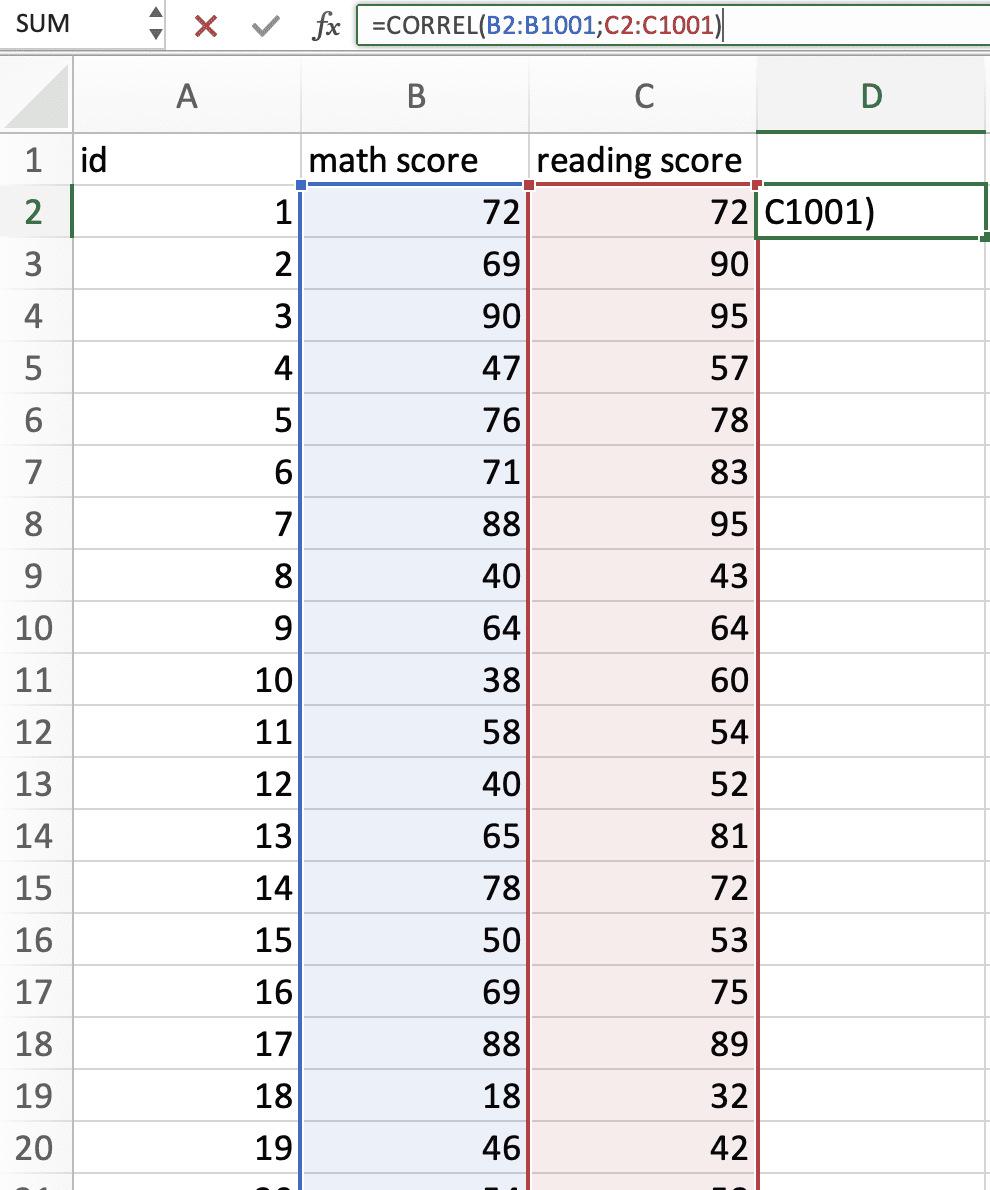
Nếu bạn muốn tính hệ số tương quan hãy sử dụng hàm CORREL. Nhập công thức =CORREL(vùng dữ liệu X; vùng dữ liệu Y) vào một ô trống bất kỳ trong Excel. Nhấn Enter để tính toán kết quả.
Nhận xét biểu đồ
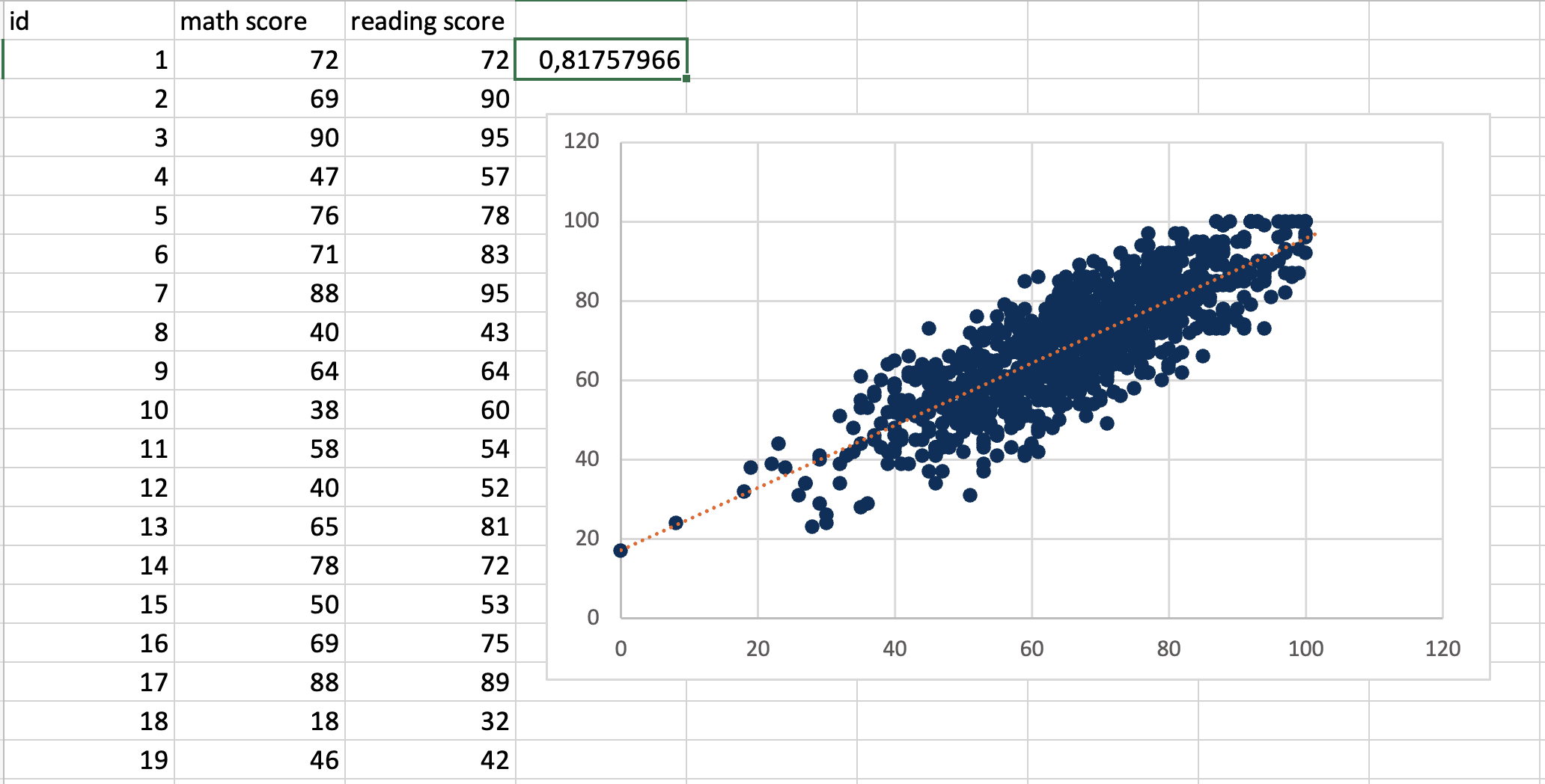
- Đường xu hướng tăng dần cho thấy mối tương quan thuận giữa hai biến. Khi biến x tăng biến y cũng tăng theo và ngược lại.
- Hệ số tương quan 0,82 cho thấy mối quan hệ tương quan thuận chặt chẽ.
Kết luận
Tóm lại, biểu đồ phân tán là một công cụ trực quan mạnh mẽ, hữu ích trong việc khám phá mối quan hệ giữa hai biến số. Hi vọng bài viết trên đã giúp bạn hiểu rõ hơn về biểu đồ phân tán và cách vẽ biểu đồ này trên Excel. Hãy luyện tập thường xuyên để thành thạo công cụ hữu ích này nhé.


